
LoneEngineBot 1.1 deutsch

Was ist der LoneEngineBot
Der LoneEngineBot ist eine speziell entwickelte automatische Engine-KI, die dafür sorgt, dass Spiele oder Projekte in Unreal Engine 5 und Source Engine maximal realistisch aussehen, ohne dass die Engine abstürzt.
Original gemacht wurde er um das Spiel backrooms Last Operation noch Leistunguns stärker zu machen und noch realistischer.
Updates folgen
Er ist keine normale Spielfigur, sondern eher ein Tool/Bot, der die Engine steuert und optimiert.
Was der LoneEngineBot tut:
1. Startmenü beim Spielstart
Fragt, ob bestimmte Features aktiviert werden sollen, z. B. Shelter und Bord.
2. Shader-Management
Nutzt verschiedene Shader-Modi: Ultra, High, Custom.
Wechselt automatisch je nach FPS, um beste Performance und Grafik zu kombinieren.
3. Performance- und FPS-Überwachung
Passt automatisch die Grafik an, damit die Engine nicht abstürzt.
4. Hintergrund-KI
Führt alle Anpassungen autonom aus, ohne dass der Spieler eingreifen muss.
5. HUD/Overlay
Zeigt Informationen wie FPS, aktuelles Shader-Profil und Status von Shelter/Bord.
6. Engine-kompatibel
Funktioniert sowohl in Unreal Engine 5 als auch in Source Engine, angepasst an die jeweiligen Systeme.
💡 Kurz gesagt:
Der LoneEngineBot ist ein intelligenter Engine-Assistent, der Grafik, Performance, Shader und HUD automatisch verwaltet, um maximale Qualität und Stabilität in Echtzeit zu gewährleisten.
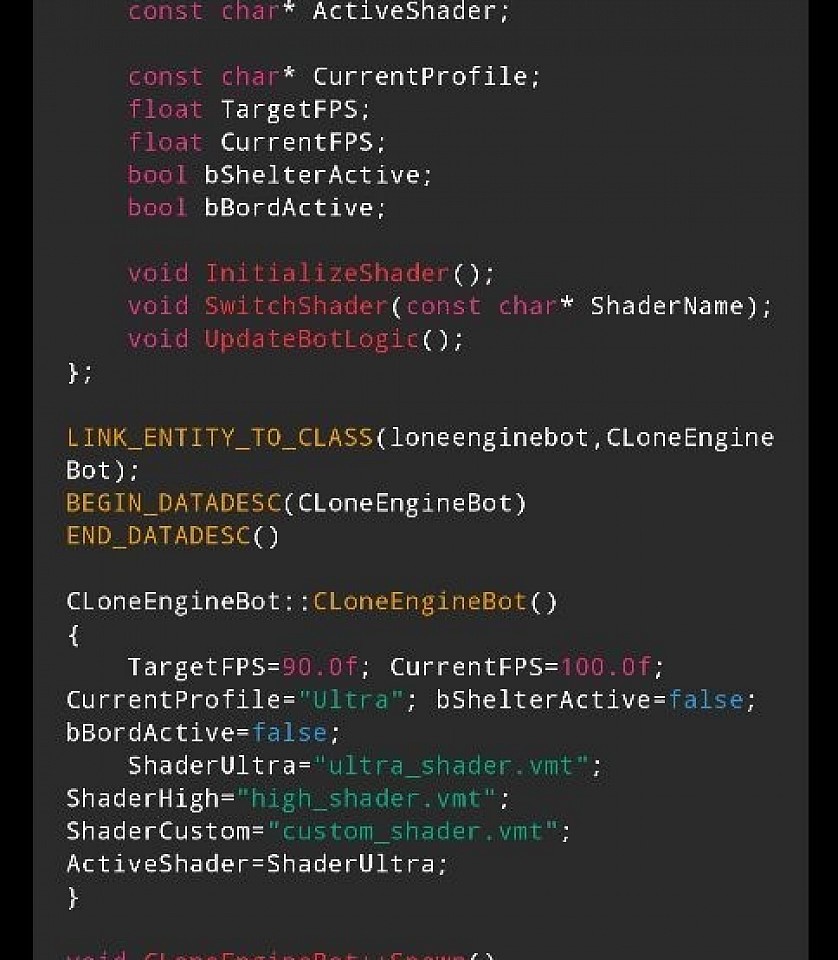
Wie du ihn installierst?
1️⃣ Unreal Engine 5
Schritt 1 – Dateien einfügen
1. Kopiere die Dateien LoneEngineBot.h und LoneEngineBot.cpp in deinen Projektordner unter:
YourProject/Source/YourProject/
2. Stelle sicher, dass MaterialInstances (MI_ShaderUltra, MI_ShaderHigh, MI_ShaderCustom) in Content/Materials/ liegen.
3. HUD Widget WB_LoneEngineBotHUD in Content/UI/ erstellen.
Schritt 2 – Actor ins Level setzen
1. Öffne dein Level.
2. Ziehe den ALoneEngineBot Actor aus der Content-Browser-Liste ins Level.
3. Aktiviere im Details-Panel die MaterialInstances (ShaderUltra, ShaderHigh, ShaderCustom).
Schritt 3 – Startmenü & Test
1. Starte das Level → es erscheint automatisch das Startmenü (Shelter/Bord auswählen).
2. Der Bot übernimmt automatisch: Shader wechseln, HUD anzeigen, FPS überwachen.
2️⃣ Source Engine
Schritt 1 – Dateien einfügen
1. Kopiere CLoneEngineBot.h und CLoneEngineBot.cpp in dein Mod-Verzeichnis:
mp/src/game/server/
2. Füge Shader-VMTs in mp/materials/ ein:
ultra_shader.vmt
high_shader.vmt
custom_shader.vmt
3. VGUI Panel StartMenu.res in mp/vgui/ speichern.
Schritt 2 – Entity ins Level einfügen
1. Öffne dein Level im Hammer Editor
2. Füge eine neue Entity hinzu: loneenginebot.
3. Positioniere sie an einer geeigneten Stelle.
Schritt 3 – Kompilieren & Test
1. Kompiliere dein Mod.
2. Starte das Spiel → das Startmenü erscheint.
3. Wähle Shelter/Bord → Shader und Profile werden automatisch aktiviert.
💡 Extra-Tipps
In UE5: Achte darauf, dass Tick aktiviert ist, damit der Bot FPS überwacht.
In Source: mat_reloadtextures sorgt dafür, dass Shader sofort geladen werden.
HUD/UI muss an die Actor/Entity-Variablen gebunden werden, damit FPS und Shaderstatus angezeigt werden.
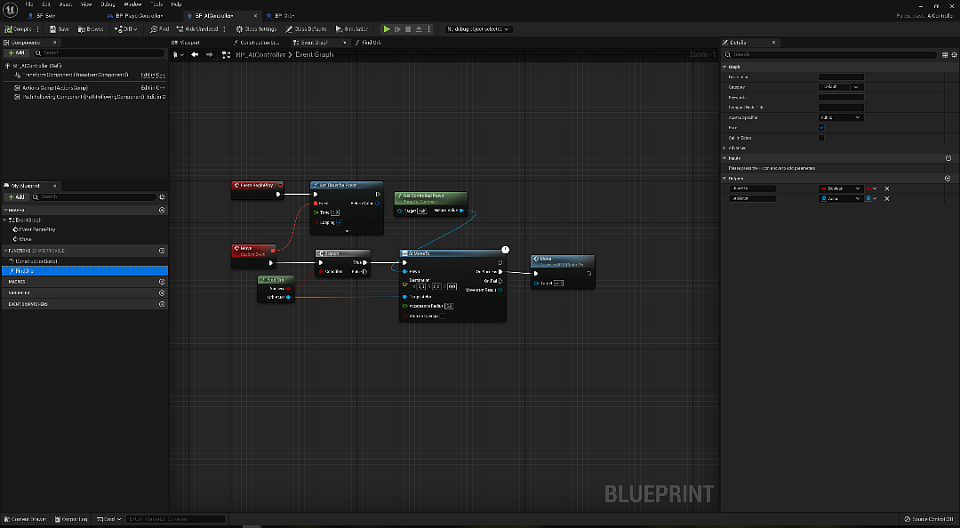
LoneEngineBot 1.1 Downloads
https://docs.google.com/document/d/1k_et5l5xIDIgLOVOBGx4WdeoIows26qtL_y66u6nqrg/edit?usp=sharing
